SCREENSHOTS
界面一览
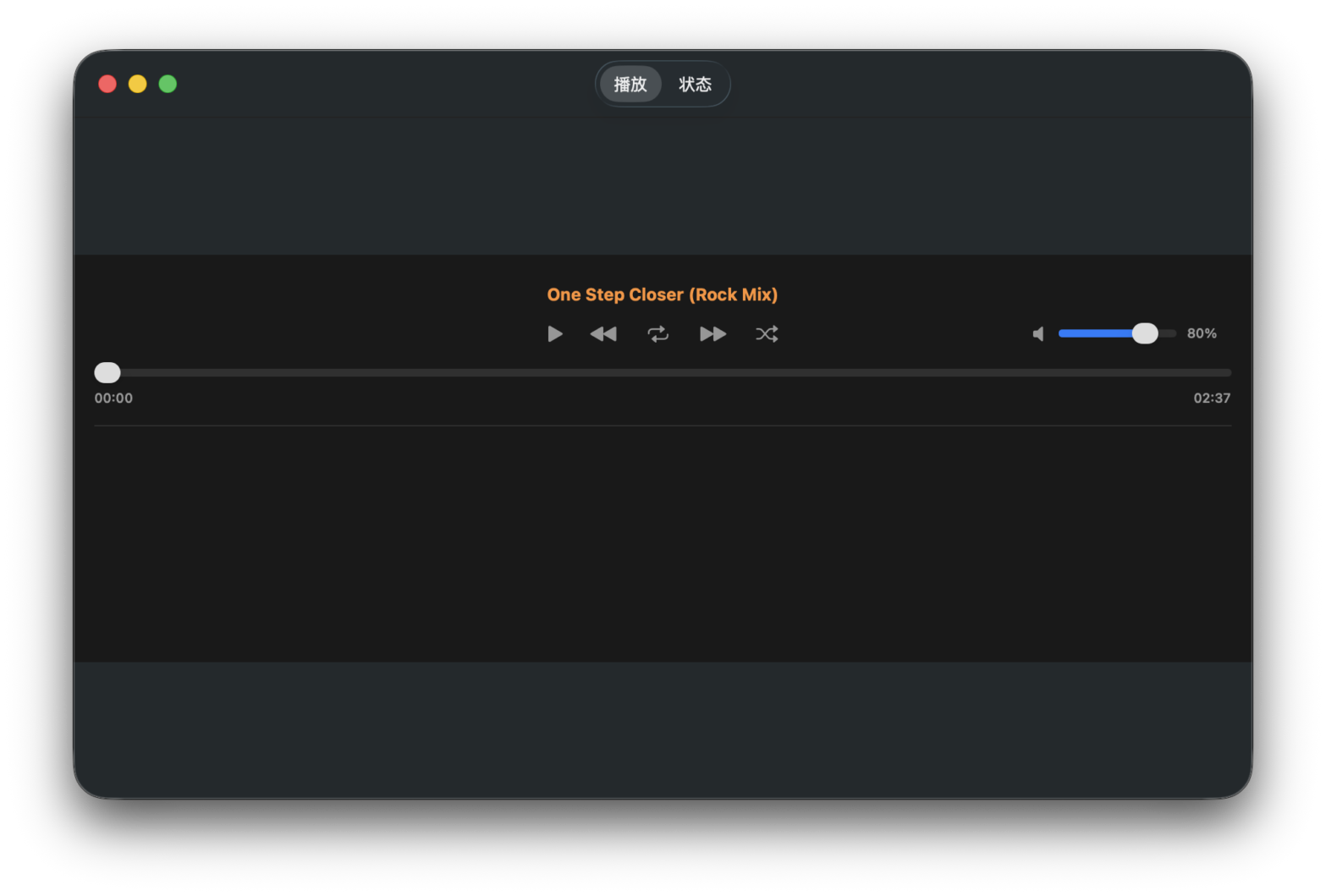
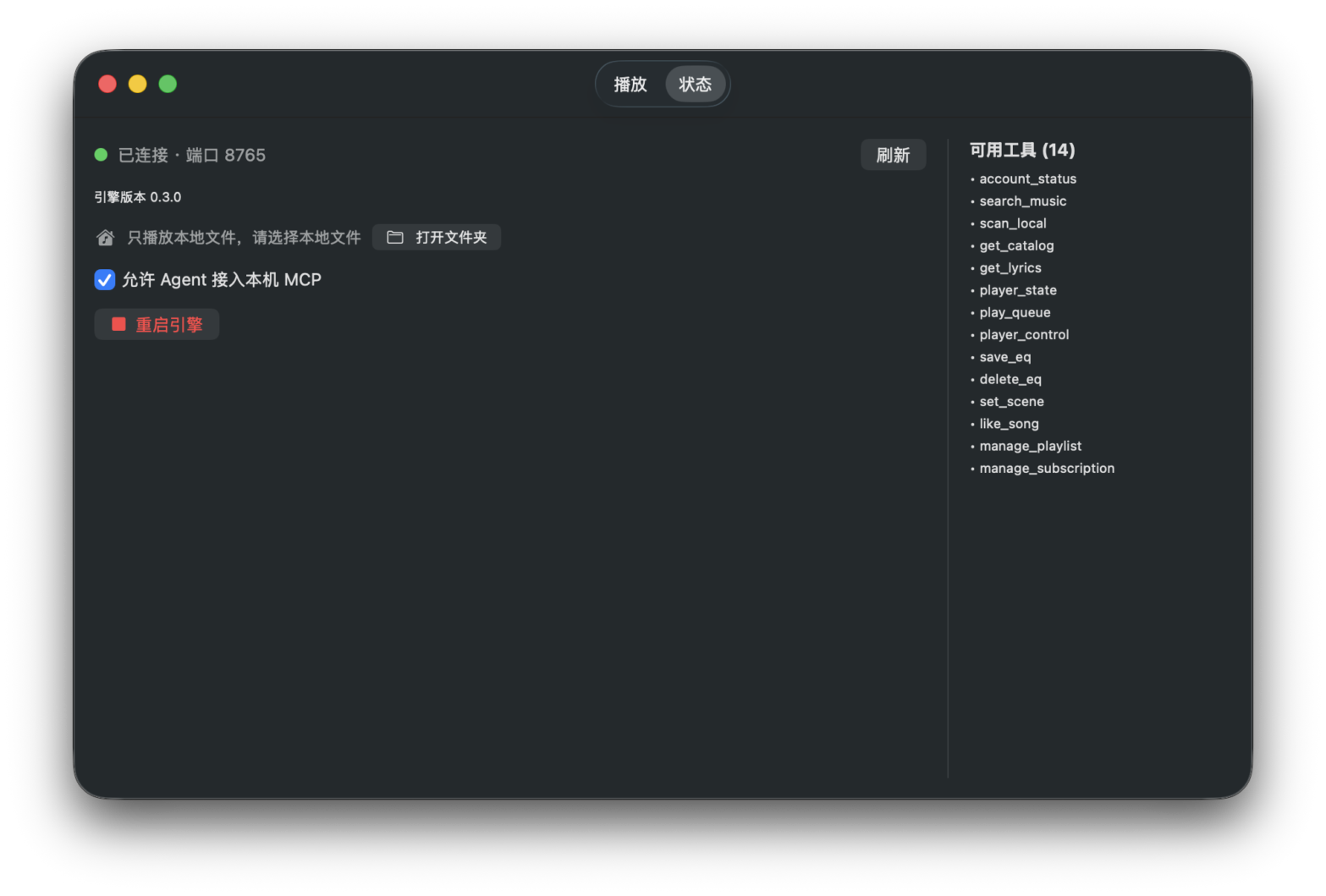
两个页签,一个窗口:播放页管听歌,状态页管连接与设置。以下为 MyGod 0.3.0 实机界面。
MyGod 是 macOS 上的本地音乐播放器。选一个文件夹,就能听自己收藏的歌; 打开一个开关,WorkBuddy 等 AI 助手还能替你搜歌、切歌、排队。音乐只从你这台 Mac 读取,播什么由你决定。
不用把音乐搬进某个资料库,也不用为了放一首歌学一套新操作。
打开 App 点「打开文件夹」,选中你放音乐的目录,MyGod 直接读取本机文件播放,不改动你的原文件。
状态页勾选「允许 Agent 接入本机 MCP」,WorkBuddy 等助手就能替你搜索、播放和管理队列。
曲目名、上一首 / 下一首、暂停、循环、随机、进度条与音量,都在同一个窗口里。
引擎是否连接、版本、当前可用的能力列表,以及随时重新选择音乐目录的「打开文件夹」。
App 只读取你手动选择的目录,以只读方式使用;当前版本零出网,只播本地文件。
简体中文、English、日本語 三套界面;其他语言自动回退英文。歌名、歌手、专辑按原样显示。
这 14 项能力串起来,就是从「找到歌」到「把声音调成自己喜欢的样子」的完整过程。 它们不是给开发者看的接口清单,全都围着听歌这件事:找歌、排队、播放、看歌词,以及调音效。
登记本地音乐目录、按歌名或艺人检索、打开专辑与歌单页;哪首能不能播,检索时就标出来。
一组曲目、整张专辑或整个歌单直接入队,随机、列表循环、单曲循环随手切。
播放 / 暂停 / 上一首 / 下一首 / 跳到队列任意一首 / 拖进度 / 调音量,几个动作可以一次生效。
时间轴歌词、译文与逐字歌词;当前播到哪、下一首是什么、音效开着哪些,一屏就能看到。
十段均衡器、内置预设、自定义预设、夜间模式、响度均衡、高低音增强——下面单独说。
收藏、歌单与场景等能力会陆续补齐,让「随便放点我喜欢的」越来越准。
音量只是最基础的一项。MyGod 把「声音长什么样」也交给你:从十段均衡器到深夜模式, 调好能存成自己的预设,下次打开还是这一套。这些完全是为听歌准备的,和开发、配置无关。
| 想要的效果 | 怎么调 |
|---|---|
| 低音更有劲、鼓点更实 | 选「低音」或「超重低音」预设,或把 31 / 63 / 125 Hz 推高一点 |
| 人声更清楚、不糊 | 选「流行」「中音」一类的预设,或抬高 1–4 kHz |
| 深夜听,不想吵到人 | 开夜间模式:压住大动态,小声的部分也听得见 |
| 一首响一首轻,总要去摸音量 | 开响度均衡,把曲目之间的音量差抹平 |
| 笔记本喇叭太薄、耳机太闷 | 用「扬声器」预设,或单独补低音、高音增强 |
| 调出了自己最爱的那套 | 保存成命名预设,重启后仍在;不想用了删掉就回到内置 |
两个页签,一个窗口:播放页管听歌,状态页管连接与设置。以下为 MyGod 0.3.0 实机界面。
自己点着听,或者把找歌这件事交给 AI 助手——不用改设置,也不用记命令。
你要做的
你要做的
目前可下载的 MyGod 只播放本地文件、零出网;接入在线曲库的版本正在准备中,即将推出。
| 当前版本(可下载) | 在线版(即将推出) | |
|---|---|---|
| 音乐来源 | 仅本地文件 | 计划接入网易云 / QQ / 咪咕 / 酷我,并与本地文件一起用 |
| 联网 | 零出网 | 届时播放在线曲库需要联网 |
| 交给 AI 的能力 | 14 项(仅本地) | 预计 19 项 |
| 什么时候能用 | 现在就能下载 | 即将推出,敬请期待 |
当前版本 0.3.0,安装包为 dmg,打开拖一下就能用。
目前通过 GitHub 仓库发布;拿到 dmg 后按下面三步安装即可。
打开下载好的 dmg,把 MyGod 图标拖到 Applications 快捷方式上。
当前安装包未经 Apple 公证,macOS 会拦一次。到系统设置 → 隐私与安全性点「仍要打开」即可,之后正常双击启动。
打开 App,点「打开文件夹」选中你的音乐目录;想让 AI 帮忙,再到状态页打开助手开关。
如果仍然打不开,可在终端执行下面这条命令后再双击。
xattr -cr /Applications/MyGod.app
当前安装包未经 Apple 公证,Gatekeeper 会拦一次。在系统设置 → 隐私与安全性点「仍要打开」;或在终端执行 xattr -cr /Applications/MyGod.app 后双击。只需要做这一次。
不会。App 只读取你手动选择的目录,且以只读方式使用,不会改动或另存原文件;当前版本零出网,只播本地文件。歌名、歌手、专辑等信息按你文件里的原样显示。
在「状态」页勾选「允许 Agent 接入本机 MCP」,然后在 WorkBuddy 等支持 MCP 的助手里直接说想听什么即可。开关随时可以关掉,关掉后不影响自己手动播放。
能,正在准备中。即将推出的在线版计划接入网易云、QQ、咪咕、酷我,届时本地收藏与在线曲库可以一起用。目前可下载的版本仍只播放本地文件、零出网。
暂时不能。当前版本仅支持 Apple Silicon(M 系列)Mac,Intel 机型的支持还在计划中。
简体中文、English、日本語 三套界面,跟随系统语言;其他语言自动回退到英文。
用着不顺畅、想要新功能,或者只是想说点什么,直接发邮件给我;每一封都会看。